


線上方格紙
一張可以直接在上面畫圖的虛擬方格紙,滑鼠、手指或手寫筆都能用。描點和直線會自動吸附到格點,還能開啟座標軸,畫完即可儲存或列印。
畫的內容只儲存在當前瀏覽器標籤頁裡,下載 PNG 才能留存。
如何使用線上方格紙
- 設定網格 選擇方格大小;如果要描座標點,就開啟 x 軸和 y 軸。
- 選擇工具 “畫筆”用於徒手繪製,“直線”和“描點”會吸附到格點,“橡皮”可擦除觸碰到的內容。
- 開始繪製 使用滑鼠、觸控式螢幕或手寫筆繪製,任何一步都可以撤銷。
- 儲存 畫完後下載 PNG,或直接列印頁面。
它能做什麼
- 描點:點會精確吸附到網格交點上。開啟座標軸後,每個點都會標出它的座標。
- 畫直線:在格點之間連線,用來畫一次函式影像、多邊形和幾何變換。
- 徒手繪製:畫曲線、示意圖或簡單的平面佈局圖。
- 演示與教學:在互動式白板或投影儀上使用,網格鋪滿整個螢幕,無需安裝任何軟體。
使用技巧
按 Ctrl+Z 撤銷。在平板上使用時,建議選大一點的方格,用手指點起來更準。如果你需要的是列印出來的空白紙,而不是在螢幕上畫圖,請使用可列印方格紙生成器,它能生成尺寸精確的 PDF。
你的作品只儲存在瀏覽器裡。不會上傳任何內容,關閉頁面後就會消失,所以想保留的話請記得下載 PNG。
常見問題
常見問題
有可以直接線上畫圖的免費方格紙嗎?
有。這個頁面就是一張免費的虛擬方格紙:用滑鼠、手指或手寫筆畫圖,然後儲存為 PNG 或列印出來。
可以在上面描座標點嗎?
可以。開啟座標軸,選擇“描點”工具,點選網格交點即可,每個點都會顯示它的 (x, y) 座標。
平板和觸控式螢幕能用嗎?
能用。除了滑鼠,它也支援觸控和手寫筆輸入。
線上方格紙可以列印嗎?
可以。點選“列印”即可列印你的作品,也可以下載 PNG。
畫好的圖可以儲存後下次繼續嗎?
畫的內容只儲存在當前瀏覽器標籤頁裡,關閉前請下載 PNG。這裡沒有賬號,也不會雲端儲存。
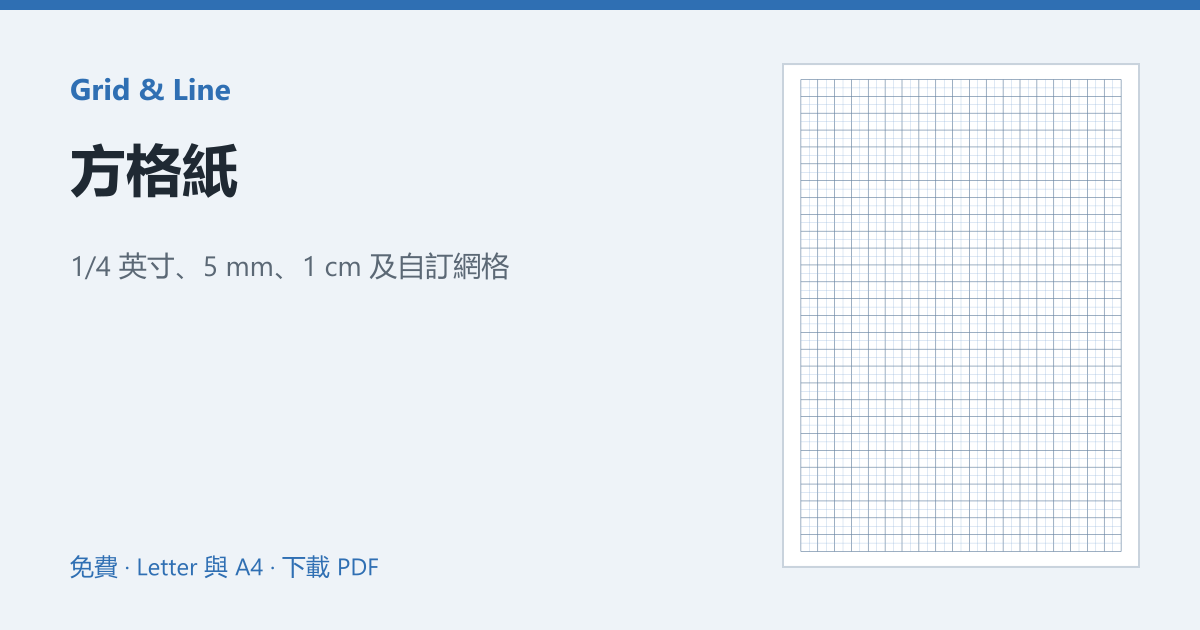 方格紙
方格紙 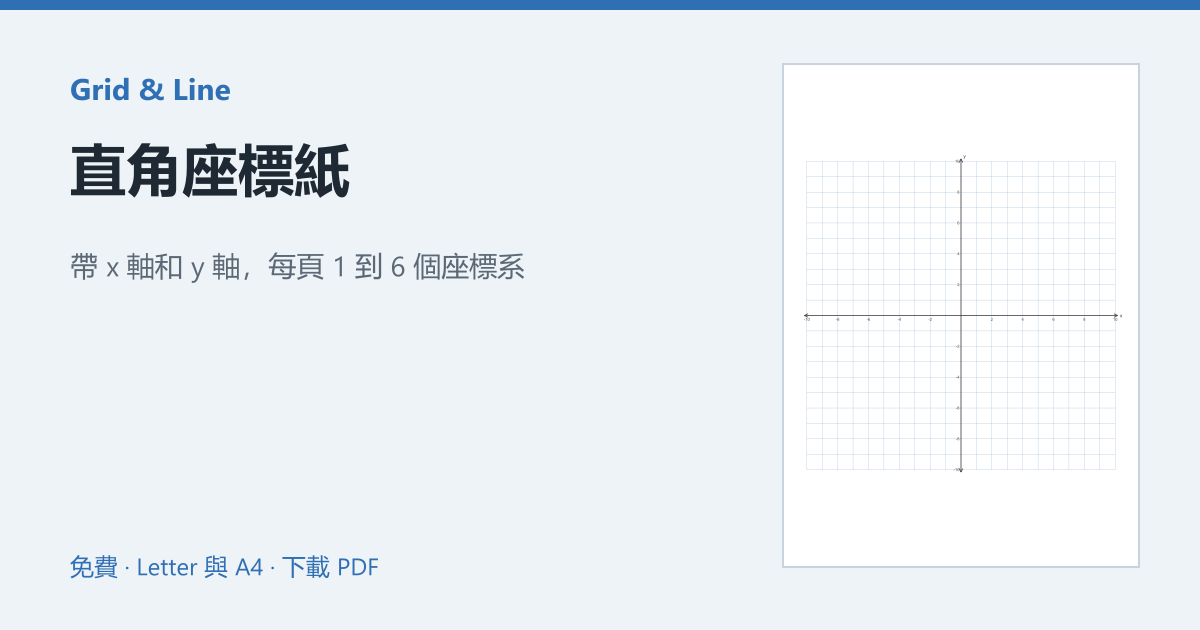 直角座標紙
直角座標紙  點陣紙
點陣紙  等距網格紙
等距網格紙